msgbartop
找軟體!找線上服務/工具!來【軟體邦】就對了!
msgbarbottom

分享透過網頁進行p2p檔案傳輸:file ai – 無速度和大小美制,因為它是真正的p2p

fileai是個很有趣的線上程式。平常可以用msn或e-mail來傳輸檔案給他人。但是當檔案太大呢?fileai.com為您解決了這個問題。您可以使用file ai來傳輸任意大小的檔案,並使用p2p的方式來傳輸檔案,支援密碼功能。在開始使用時,它會跳出安全性確認的警告視窗,那是在執行Java Applet(某種程式)。之後即可選擇您想要傳輸的檔案。它會給您一個編號,您再將編號告訴您想傳遞的人,再透過file ai來進行接收即可。

(閱讀全文…)

標籤: ,

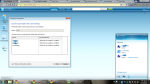
分享自動同步多台電腦檔案:Windows Live Mesh – 微軟msn推出的p2p同步工具

微軟類似的產品真的很多,像是SkyDrive、Windows Live Sync和Windows Live Mesh。依微軟官方的說明是,將來以Windows Live Mesh為主,並且包含了Windows Live Sync的功能。以下是三項產品的簡介:

  • Windows Live SkyDrive:網路硬碟
  • Windows Live Mesh:同步多台電腦的檔案,以及一堆新功能
  • Windows Live Sync:可能將來會被Mesh取代

以下是Windows Live Mesh的主要特色:

  • 新增Windows Live Desktop:除了有你同步的幾台電腦外,儲存在線上的資料檔案則是放在Live Desktop(線上的桌面)這個虛擬的網頁中
  • 線上容量為5GB:但如果你單純做同步來使用的話就不限制
  • 支援p2p檔案傳輸:上傳或下載可能會快一些,在區域網路很明顯。
  • 支援遠端桌面:點選connect即可連線
  • 分享資料匣給朋友

簡單操作如下:

  • 以Windows Live帳號登入(也就是msn帳號)
  • 如果你還沒在電腦中裝軟體,點選上面Menu的Device,再點選下面+的圖示,就會出現下載連結
  • Windows Live Mesh Client裝完之後,一樣要輸入Windows Live的帳號
  • 在你想要同步的資料匣,按滑鼠右鍵,就會出現加入的選項
  • 同樣的,你在別台電腦也一樣要安裝Windows Live Mesh Client,即可同步
  • 如果要單純做同步來使用的話,在新增資料匣到Live Mesh時,請把Windows Live Desktop的同步選項取消,就不會耗用到線上空間,也就是說只有在需要同步的電腦都開機的情況下,才會連線傳輸。如果是區域網路的話,速度就很快。
  • 一開始自己的電腦都是用自己的Windows Live帳號做登入,如果想要分享一整個資料匣給其他人,在資料匣加入到Mesh之後,會在資料匣的右邊多出一個介面,在member的地方設定即可。

(閱讀全文…)

標籤: , ,

分享SFTP用戶端: WinSCP v4.0.7

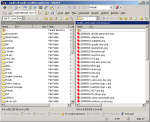
FTP檔案下載(傳輸工具),另外支援SSH1/2、SFTP、SFTP、文字編輯器、命令列、目錄同步以及線上編輯檔案的功能。

(閱讀全文…)

標籤:

分享SFTP用戶端:Filezilla Client v3.2.4.1

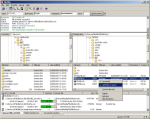
FTP檔案下載(傳輸工具),另外支援SSH1/2、SFTP、SFTP,是一個輕巧簡單的FTP下載/上傳工具。

(閱讀全文…)

標籤: